

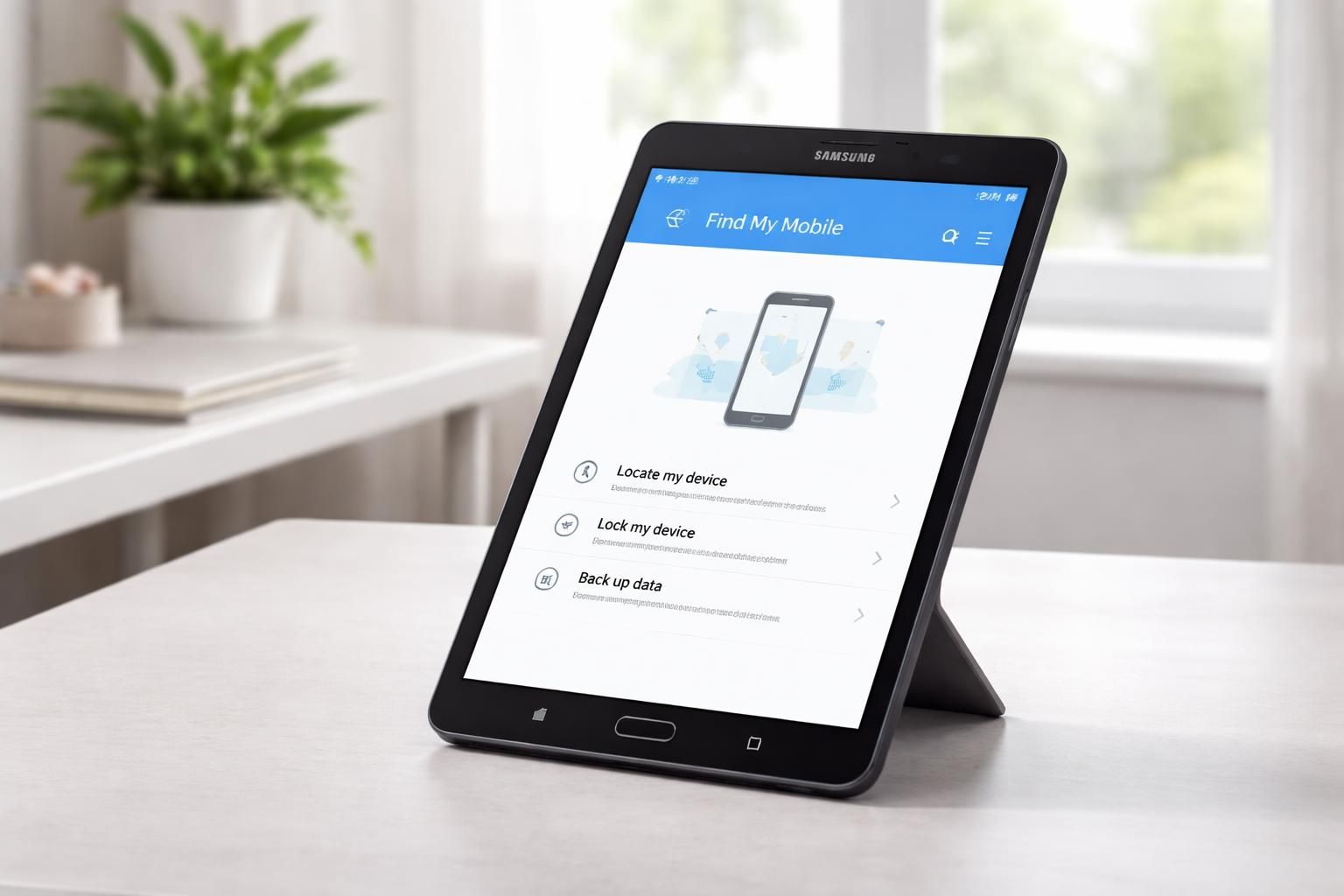
Dans un monde où la technologie occupe une place centrale dans notre quotidien, la sécurisation de nos appareils mobile est devenue une préoccupation majeure. En cas de perte ou de vol, il est essentiel de pouvoir localiser rapidement son smartphone. Pour cela, Samsung propose la fonctionnalité Find My Mobile, un outil efficace pour suivre l’emplacement de votre appareil Galaxy. Cet article vous guidera à travers les étapes d’activation, les fonctionnalités disponibles et les applications supplémentaires qui renforcent la sécurisation de votre smartphone. Ainsi, vous serez informé des meilleures pratiques pour protéger votre appareil, mais aussi pour veiller sur vos proches.
Comprendre la fonctionnalité Find My Mobile
La fonctionnalité Find My Mobile est intégrée dans les appareils Samsung et offre plusieurs options pour assurer la sécurité de vos appareils. En permettant une localisation précise, elle facilite la récupération d’un smartphone perdu ou volé. Mais quelles sont les spécificités de cette fonction ? Voici ses principales caractéristiques :
A voir aussi : Réussir sa rentrée avec ces astuces avant la date de la rentrée scolaire
- Localisation en temps réel : Suivi de l’emplacement de votre appareil sur une carte.
- Verrouillage à distance : Possibilité de verrouiller l’appareil pour protéger vos données.
- Effacement des données : Suppression à distance de toutes les informations personnelles pour éviter qu’elles ne tombent entre de mauvaises mains.
- Sonnerie à distance : Faire sonner votre smartphone, même s’il est en mode silencieux, pour le retrouver plus facilement.
- Envoi de la dernière position : Recevoir la dernière localisation connue de votre appareil avant qu’il ne soit déchargé.
Ces fonctionnalités font de Find My Mobile un outil indispensable pour tous les utilisateurs de Samsung. Pour les parents, cela permet également de surveiller la localisation de leurs enfants, assurant ainsi une protection supplémentaire.
Étapes pour activer Find My Mobile
Avant de pouvoir utiliser Find My Mobile, il est nécessaire d’activer cette fonctionnalité. Voici un guide étape par étape pour vous aider à configurer le service :
Lire également : L'importance des rased dans le développement des compétences des élèves
Accéder aux paramètres de votre appareil
Pour activer Find My Mobile, commencez par accéder à l’application Paramètres sur votre smartphone :
- Ouvrez l’application Paramètres en appuyant sur l’icône en forme d’engrenage.
- Faites défiler vers le bas jusqu’à trouver l’option Sécurité.
Inscription au compte Samsung
Vous devez disposer d’un compte Samsung pour utiliser cette fonctionnalité. Si vous n’avez pas encore de compte, il est facile de le créer :
- Dans le menu Sécurité, recherchez l’option Find My Mobile.
- Appuyez sur Ajouter un compte Samsung si cela n’a pas encore été fait.
Activer les contrôles à distance
Après avoir ajouté votre compte, activez l’option Contrôles à distance :
- Activez le Pour voir votre appareil à distance et cochez les options relatives à la localisation.
- Assurez-vous que le paramètre Envoyer la dernière position est activé pour recevoir des alertes même lorsque la batterie est faible.
Avec ces étapes, vous aurez configuré Find My Mobile correctement et serez prêt à localiser votre appareil en cas de besoin.
Utilisation de Samsung Find My Mobile
Après avoir activé Find My Mobile, il est essentiel de savoir comment l’utiliser en cas de perte ou de vol. Pour localiser votre appareil, suivez ces étapes :
Localiser votre appareil
Pour localiser votre téléphone perdu, vous devez accéder à la plateforme Find My Mobile via un navigateur web. Voici comment procéder :
- Rendez-vous sur le site officiel de Samsung à l’adresse findmymobile.samsung.com.
- Connectez-vous avec votre compte Samsung.
- Vous verrez alors une carte indiquant la localisation de votre appareil.
Autres actions possibles
Depuis cette interface, plusieurs actions sont possibles :
- Verrouiller votre appareil pour protéger vos données personnelles.
- Effacer le contenu si vous pensez ne jamais retrouver votre smartphone.
- Faire sonner votre téléphone pour le retrouver facilement.
Ces options sont particulièrement utiles s’il est difficile d’accéder physiquement à votre appareil. Find My Mobile vous permet d’agir rapidement et efficacement.
Applications de localisation complémentaires
Outre Find My Mobile, plusieurs applications peuvent renforcer la sécurité de votre smartphone Samsung. Voici quelques exemples :
Google Find My Device
Cette application permet de localiser tout appareil Android. Elle est particulièrement utile si vous avez plusieurs appareils. Vous pouvez l’utiliser comme alternative à Find My Mobile en cas de besoin.
AirDroid
AirDroid est une application de contrôle parental qui permet également de suivre la localisation des appareils de vos enfants. Elle intègre des fonctions de surveillance des activités sur le smartphone.
Life360
Cette application est axée sur la localisation familiale. Elle permet de partager l’emplacement en temps réel avec des membres de la famille, offrant ainsi une tranquillité d’esprit aux parents.
En ajoutant ces applications à votre arsenal, vous pouvez non seulement protéger votre appareil, mais aussi assurer la sécurité de votre famille.
Gérer les paramètres de localisation sur Samsung
La gestion des paramètres de localisation est une étape essentielle pour maximiser l’efficacité de votre smartphone. Voici comment optimiser ces paramètres :
Accéder aux paramètres de localisation
Pour gérer vos paramètres de localisation, suivez les étapes :
- Accédez à l’application Paramètres.
- Ouvrez l’onglet Position ou Localisation.
- Activez ou désactivez le service selon vos besoins.
Utiliser la barre de raccourcis
Pour un accès rapide à la fonction de localisation, vous pouvez également utiliser la barre de raccourcis :
- Faites glisser votre écran vers le bas pour afficher la barre de notification.
- Appuyez sur l’icône Localisation pour activer ou désactiver le service selon vos besoins.
Ces options vous permettent d’adapter la localisation de votre smartphone en fonction de votre utilisation quotidienne.
Désactivation de la localisation sur Samsung
Il peut arriver que vous souhaitiez désactiver la fonctionnalité de localisation pour des raisons de confidentialité ou d’autonomie de la batterie. Voici comment procéder :
Accéder aux paramètres de sécurité
Pour désactiver la localisation, procédez comme suit :
- Rendez-vous dans l’application Paramètres.
- Ouvrez Données biométriques et sécurité.
- Sélectionnez Traçage du mobile.
- Désactivez l’option pour mettre fin à la localisation.
Conséquences de la désactivation
Il est important de noter que désactiver la localisation peut rendre la récupération de votre smartphone plus difficile en cas de perte. Assurez-vous de peser les avantages et les inconvénients avant de procéder à cette action.
La gestion des paramètres de localisation vous aide à garder le contrôle sur votre sécurité et votre vie privée.
Conclusions sur l’activation de Find My Mobile
La fonctionnalité Find My Mobile est une ressource précieuse pour tout utilisateur d’appareil Samsung. Elle permet non seulement de retrouver un téléphone perdu, mais également de protéger vos données personnelles. En suivant les étapes d’activation et en explorant les diverses options disponibles, vous serez mieux préparé à gérer les situations délicates. N’oubliez pas que la sécurité de votre appareil repose également sur la gestion des paramètres de localisation et l’utilisation d’applications complémentaires. Préparez-vous aujourd’hui pour éviter les problèmes de demain en sécurisant vos appareils mobiles.